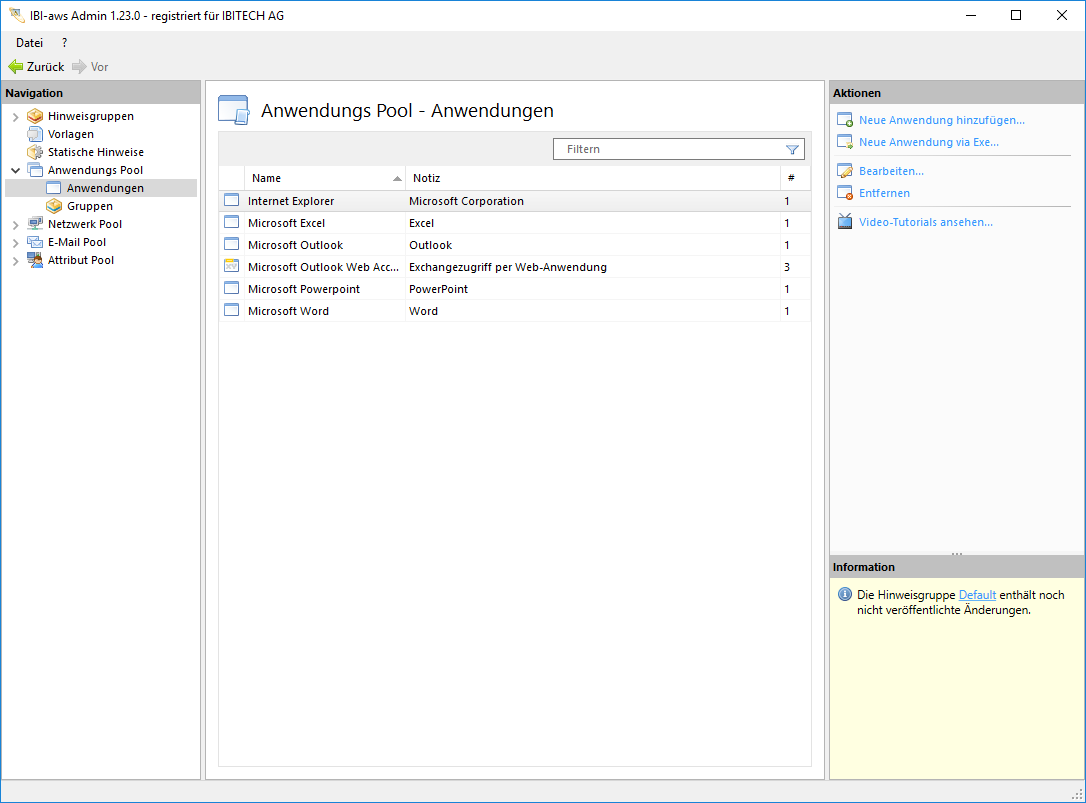
Eine Anwendung kann auf verschiedenen Arten in den Anwendungspool hinzugefügt werden. Im Folgenden werden die verschiedenen Arten erläutert.
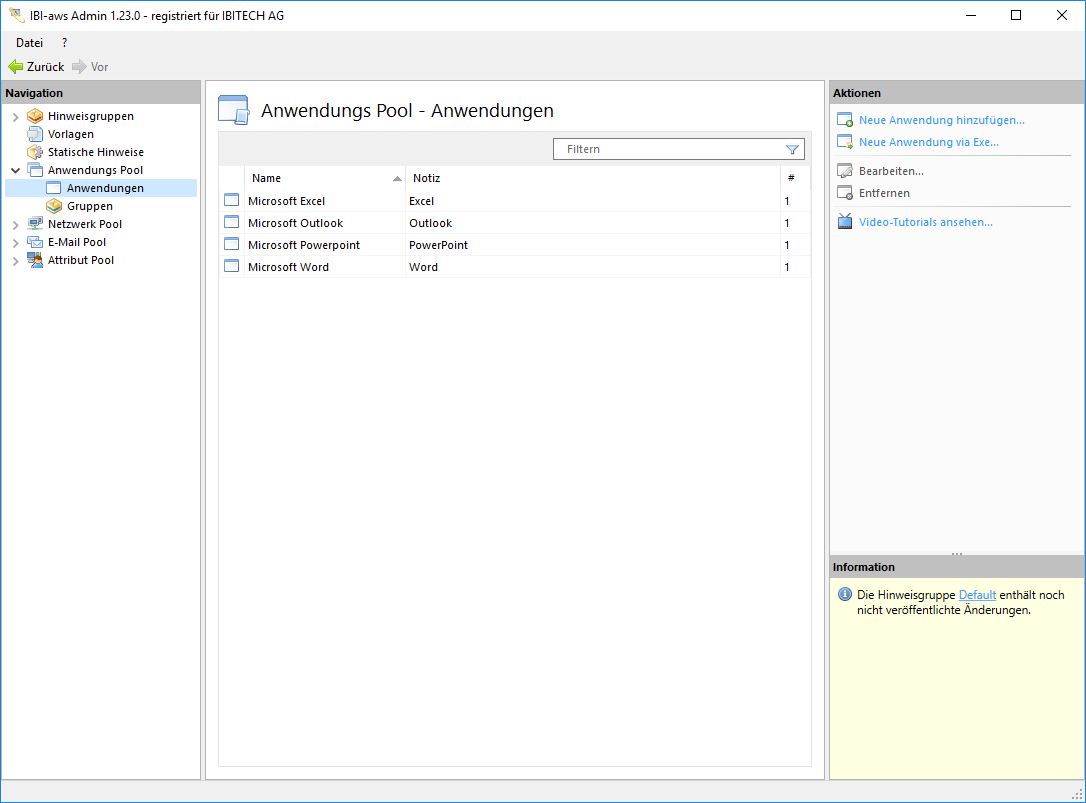
Manuell hinzufügen
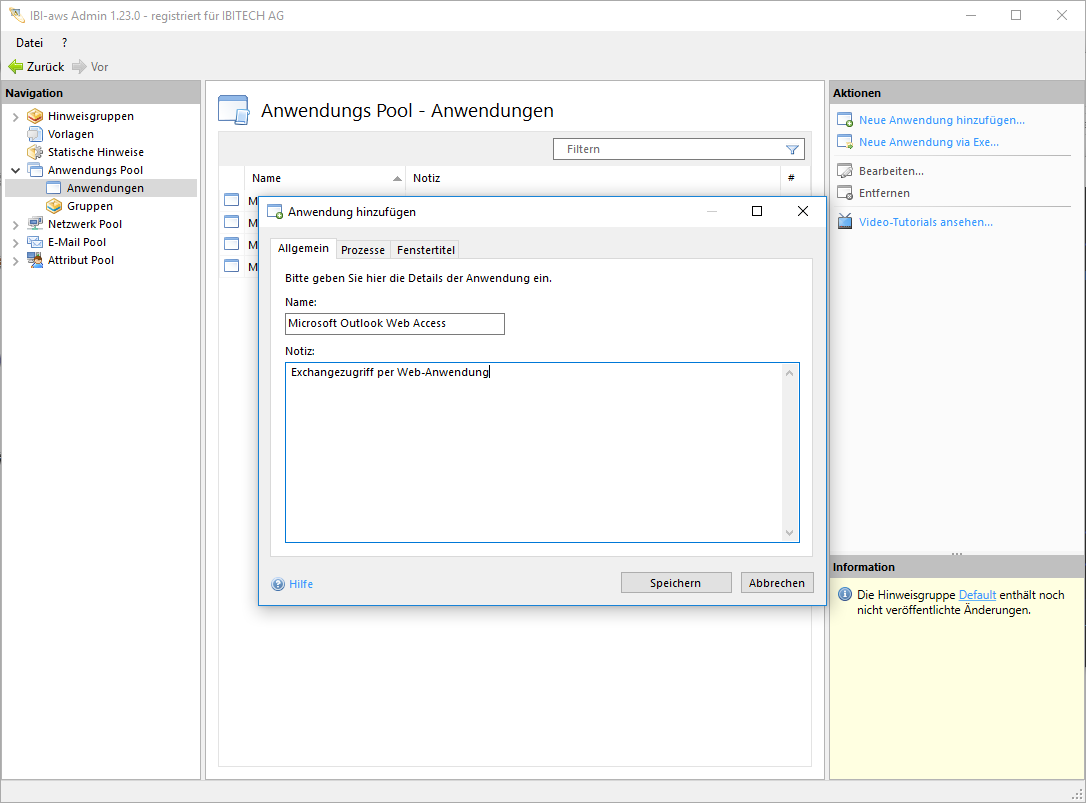
Innerhalb des Anwendungs Pools steht die Aktion Neue Anwendung hinzufügen zur Verfügung. Durch einen Klick auf diese Aktion öffnet sich ein Dialog, in dem die Eigenschaften der Anwendung definiert werden können.
Jede Anwendung benötigt einen Namen. Bei der Wahl des Namens sollte beachtet werden, dass dieser später auch dem Anwender angezeigt wird.
Optional kann zusätzlich eine Notiz angegeben werden.
Prozesse
Um eine Anwendung erfolgreich identifizieren zu können wird mindestens ein Prozess benötig.
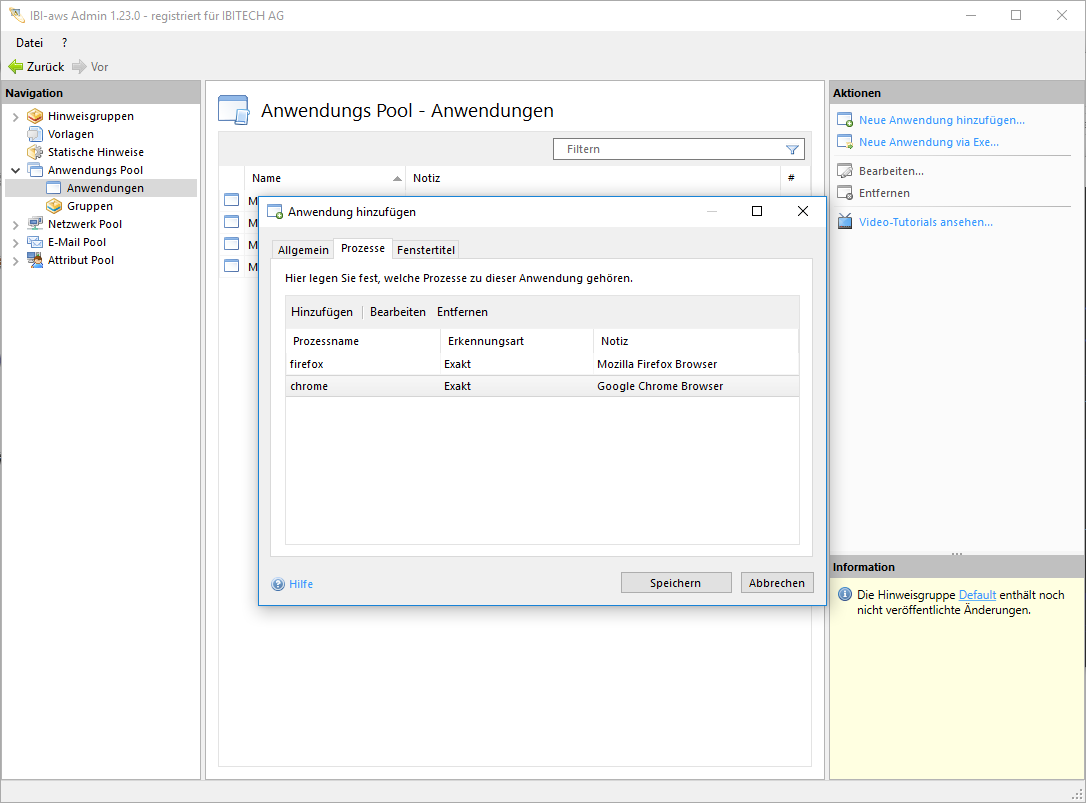
Ein Prozess wird durch seinen Namen identifiziert. Der Prozessname kann exakt oder mittels Wildcards (Beginnt mit, Enthält oder Endet mit) identifiziert werden.
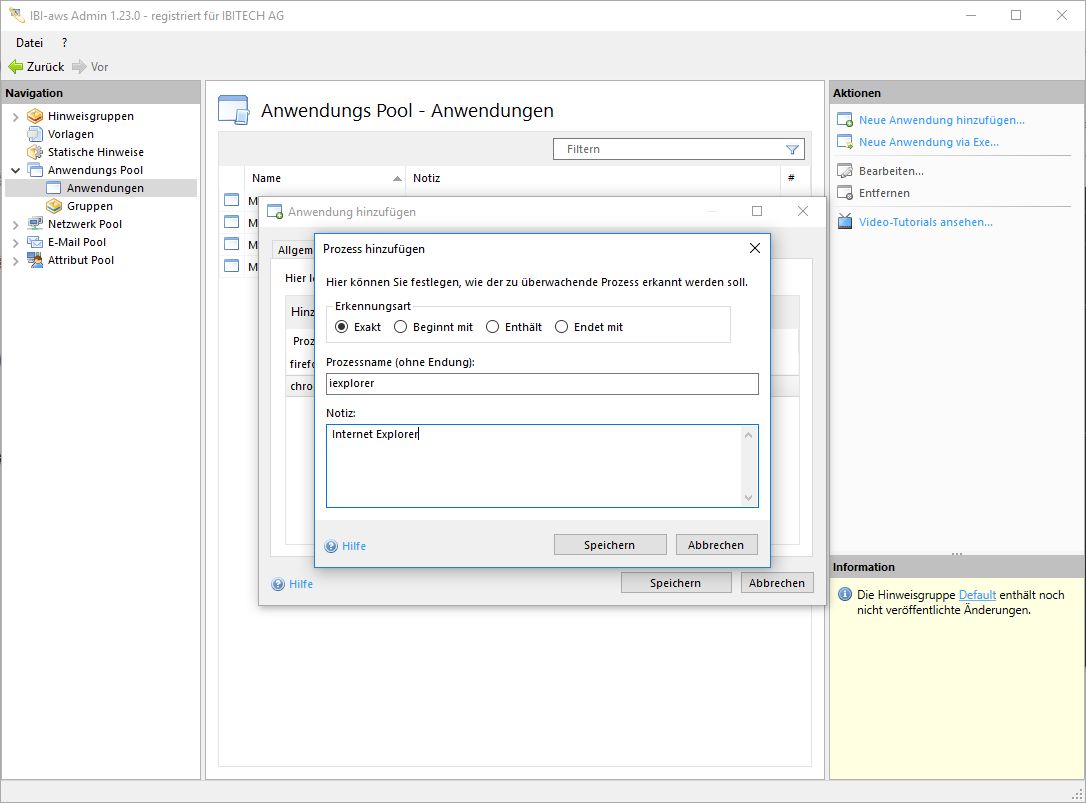
Beispiele
Taschenrechner-Anwendung (calc.exe) identifizieren
|
Prozessname |
Erkennungsart |
Identifiziert? |
Anmerkung |
|---|---|---|---|
|
|
|

|
Wird empfohlen |
|
|
|
|
Es besteht die Gefahr, dass andere Anwendungen irrtümlicherweise ebenfalls identifiziert werden |
|
|
|

|
Prozessname stimmt nicht überein |
Editor-Anwendung (notepad.exe) identifizieren
|
Prozessname |
Erkennungsart |
Identifiziert? |
Anmerkung |
|---|---|---|---|
|
|
|
|
Wird empfohlen |
|
|
|
|
Es besteht die Gefahr, dass andere Anwendungen (z.B. wordpad.exe) irrtümlicherweise ebenfalls identifiziert werden |
Fenstertitel
Lässt sich eine Anwendung nicht durch den Prozessnamen eindeutig identifizieren, z.B. weil nur bestimmte Instanzen von einem Problem betroffen sind, können Fenstertitel zur genaueren Identifizierung herangezogen werden.
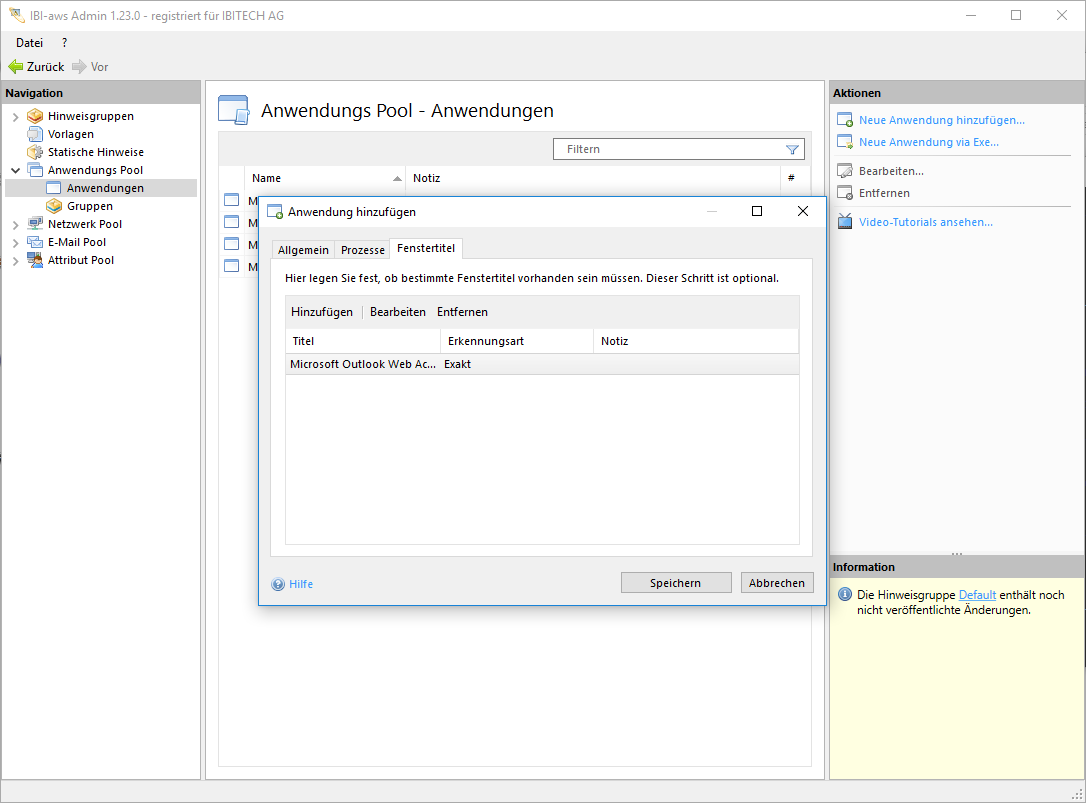
Beispiel
Datenbank DB-2 ist ausgefallen und alle Instanzen der Anwendung, welche auf diese Datenbank zugreifen, sollen benachrichtigt werden.
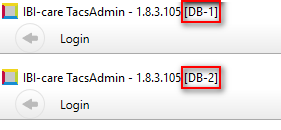
|
Fenstertitel der Anwendung |
Suchbegriff |
Erkennungsart |
Identifiziert? |
|---|---|---|---|
|
IBI-care TacsAdmin - 1.8.3.105 [DB-1] |
|
|
|
|
IBI-care TacsAdmin - 1.8.3.105 [DB-2] |
|
|
|
Spezielle Anwendungen erkennen
Folgende Artikel beschreiben, wie eine spezielle Anwendung hinzugefügt wird:
Per Drag and Drop
Wird eine vorhandene exe-Datei per Drag and Drop in den Anwendungs Pool Bereich geschoben. Wird automatisch ein Anwendungseintrag erstellt.
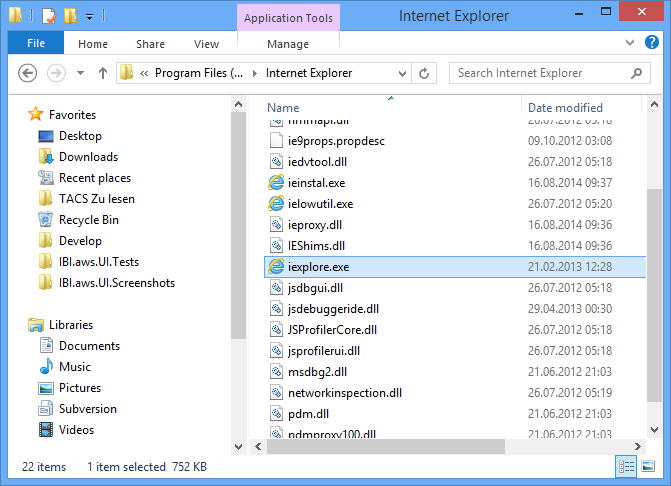
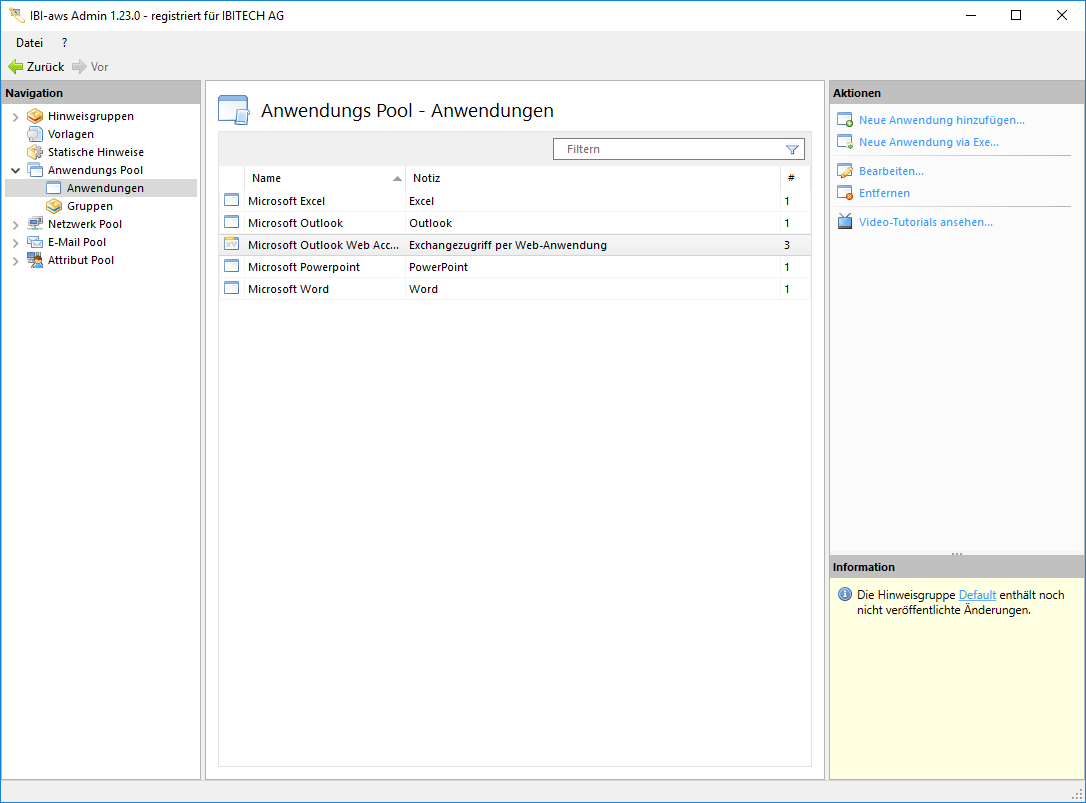
Dabei werden die Eigenschaften (Anwendungsname, Beschreibung, Prozessname) aus der exe-Datei automatisch übernommen.